V-nasClair Ver.2025 によるICT浚渫工

目次 >
V-nasClair Ver.2025 によるICT浚渫工(浚渫土量算出) >
レイヤの作成
レイヤの挿入
- レイヤの挿入(土量計算に必要な仕上がり形状毎のレイヤを作成)
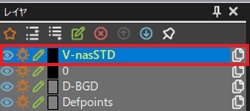
レイヤパネル→1番上のレイヤ(V-nasSTD)を選択
 挿入ボタン
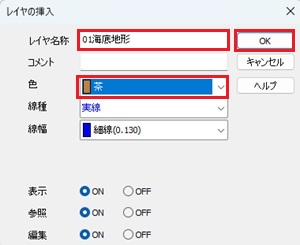
挿入ボタン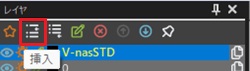 「レイヤの挿入」ダイアログ→レイヤ名称:01海底地形→色:茶→OK(レイヤ名、色は任意)
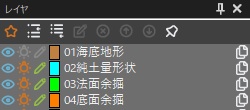
 レイヤ「V-nasSTD」の直上にレイヤ「01海底地形」が挿入(作成)される。
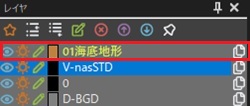 レイヤ「V-nasSTD」を選択した状態で「02純土量形状」「03法面余掘」「04底面余掘」のレイヤを作成(レイヤ名、色は任意)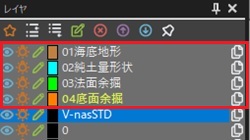

現在のレイヤ
- レイヤを現在のレイヤにする方法(例)
レイヤパネル→レイヤ「03法面余掘」をダブルクリック
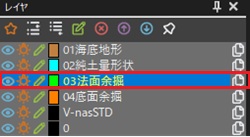 「ホーム」タブ→スタイル1→レイヤコンボボックス→レイヤが「03法面余掘」になっていることを確認
 現在のレイヤにする操作は数量算出の過程で必要です。
《補足》レイヤの変更・削除・移動
- レイヤの変更(例)(02純土量形状の名前と色を変更する)
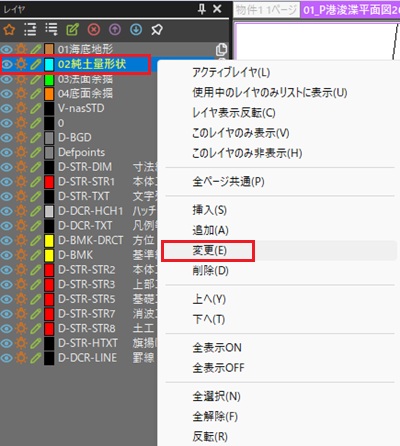
レイヤパネル→レイヤ「02純土量形状」を選択→右クリック→変更
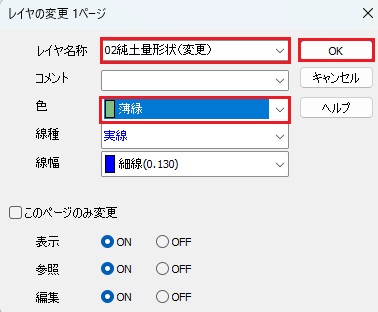
 「レイヤの変更」ダイアログ→レイヤ名称:02純土量形状(変更)→色:薄緑→OK
 レイヤパネル→OK
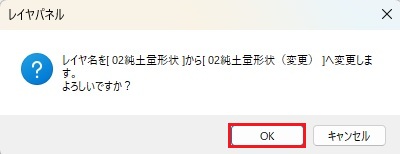 レイヤ「02純土量形状(変更)」に変更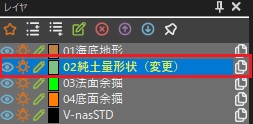
- レイヤの削除(例)(02純土量形状(変更)を削除する)
レイヤパネル→レイヤ「02純土量形状(変更)」を選択→右クリック→削除
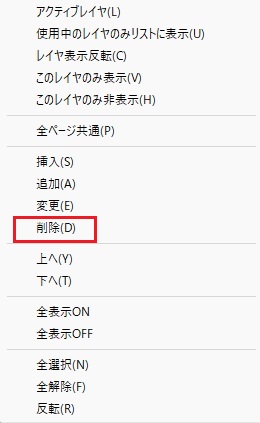 レイヤパネル→OK
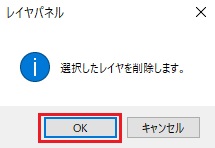 レイヤパネル→削除するレイヤの要素(オブジェクト)が図面上にある場合は表示される→OKすると要素毎削除される。
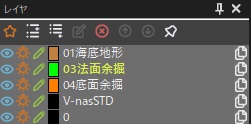
※注意:AutoCADでは削除するレイヤのオブジェクトが図面上にある場合は削除されることはない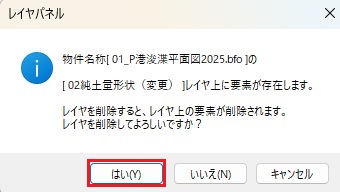 レイヤ「02純土量形状(変更)」が削除されました。
 レイヤが削除されない場合はレイヤパネルにこのように表示されます。
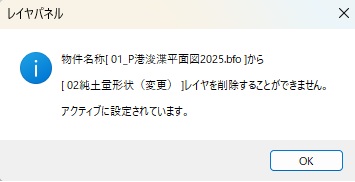 削除するレイヤがアクティブ(現在のレイヤ)になっているので、現在のレイヤを他のレイヤに変更(ダブルクリック)すると削除できるようになる。
 - レイヤの移動(例)(V-nas-STDを下に移動)
レイヤパネル→レイヤ「V-nas-STD」を選択→「↓」を選択
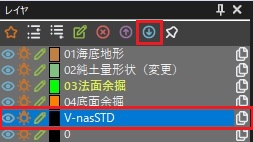 レイヤ「V-nas-STD」が1つ下に移動します。(上に移動する場合は「↑」を選択)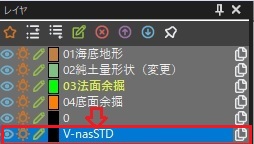
- レイヤの移動(例)(レイヤをまとめて上に移動)
レイヤパネル→レイヤ「02純土量形状(変更)~0」を(Shiftを押しながら)選択→「↑」を選択
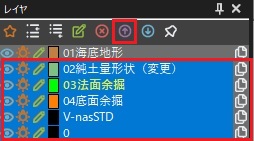 レイヤがまとめて上に移動します。(下に移動する場合は「↓」を選択)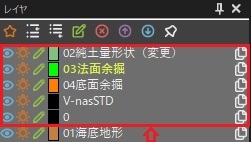
《レイヤ作成後にレイヤ名や色の変更、削除、上下の移動が必要な場合》
《補足》レイヤの表示・非表示
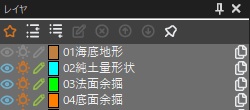
- レイヤを表示→非表示にする。
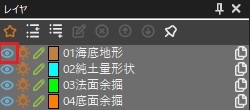
レイヤパネル→レイヤ「01海底地形」の一番左の目のマークをクリック→非表示(灰色表示)
 →
→
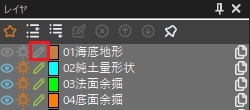
- レイヤを非表示→表示にする。
レイヤパネル→レイヤ「01海底地形」の一番右のペンマークをクリック→表示(要素は選択可能)
 →
→
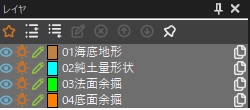
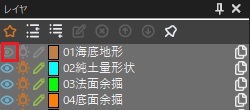
- レイヤを表示しているが画面上で要素(オブジェクト)を選択できないようにする。
レイヤパネル→レイヤが非表示の状態で「01海底地形」の一番左の目のマークをクリック→表示(要素は選択不可)
 →
→
 この操作はAutoCAD上の操作とよく似ています。
© PorTech Co., Ltd.