V-nasClairによるICT浚渫工(浚渫土量算出)

目次 >
V-nasClairよるICT浚渫工(浚渫土量算出) >
仕上がり形状のTIN作成
純土量範囲
- 純土量範囲
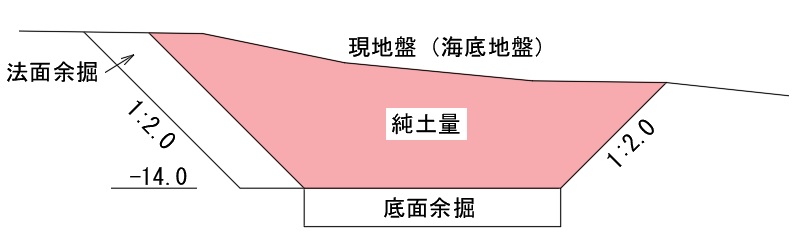
今回の純土量範囲は下図の通りです。
- 法面勾配(斜面勾配)
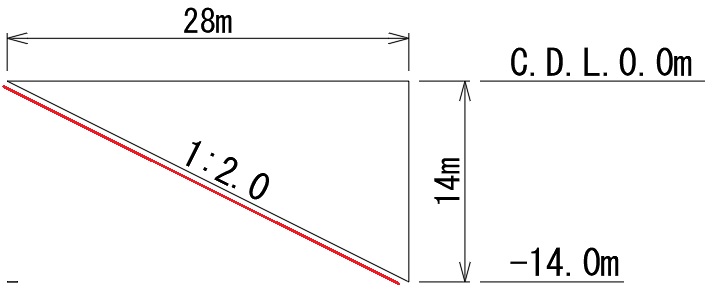
今回の法面勾配は砂質土砂、N値10未満を含む条件として1:2.0とする。
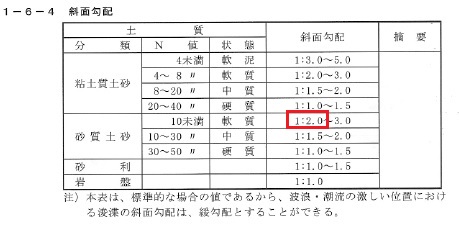
(出典)港湾土木工事積算基準
外側範囲の作図(2Dオフセット)
- レイヤの表示変更
レイヤ「01海底地形」の表示をオフ→「02設計形状」をダブルクリックで現在のレイヤにする。
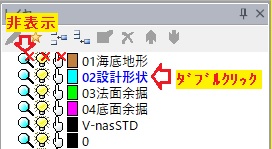 ツールバーで現在のレイヤが「02設計形状」になる。
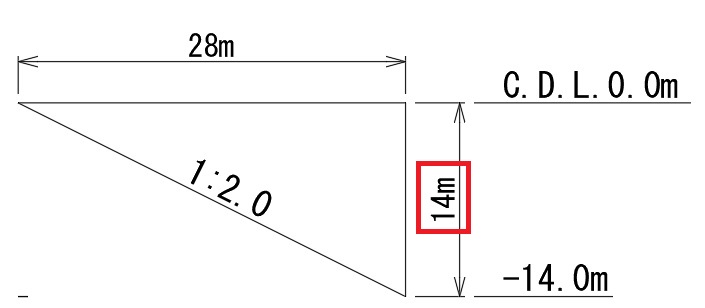
- 2Dオフセット距離
2Dオフセット距離は設計水深-14m、法面勾配1:2.0→14m×2=28m
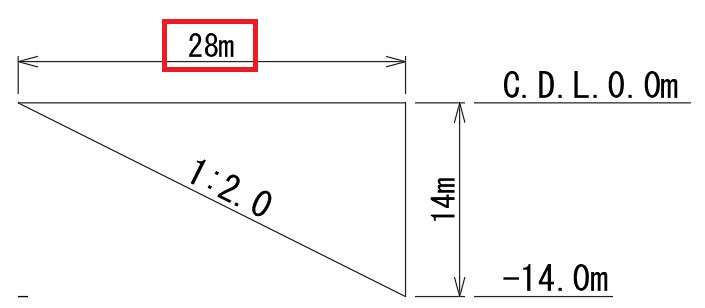
※今回は作図しやすいように基準面=0mからの水深-14mに法面勾配を掛け算しましたが、作図する形状(平面的に複雑な形状、自分が理解しやすい水深等)により作図基準面を調整してください。
例:基準面=-10mからの水深-14→4m×2=8m - 2Dオフセット
「作図」タブ→オフセット→オフセット-片側
 浚渫範囲のポリラインをクリック(左クリック)→右クリック
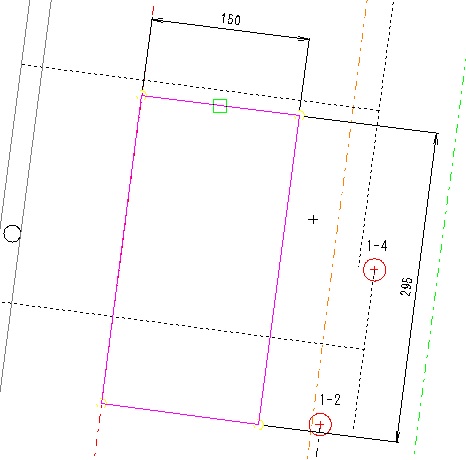 オフセット方向を指示→マウスを左右に動かし[矢印]が浚渫範囲の[外側]を向いたら→左クリック
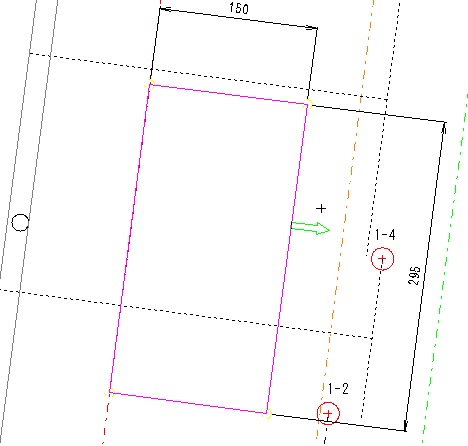 ツールバーに距離入力画面出現→28と入力→単位:m→作図画面上で左クリック→右クリック→Esc
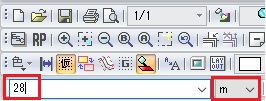 ※単位は注意
2Dオフセット完了
※単位は注意
2Dオフセット完了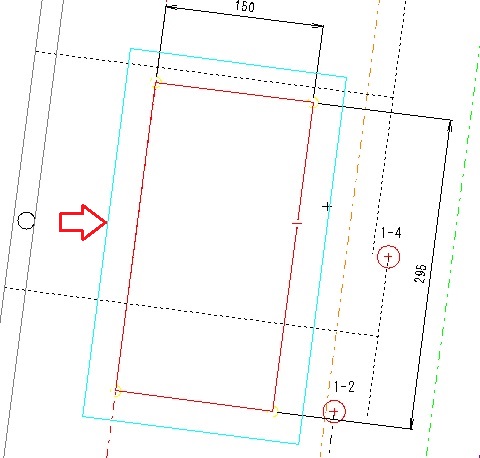

3D表示の切り替え
- 3D表示の切り替え
ツールバー→3D表示
 3D表示→南西面
 南西面の表示
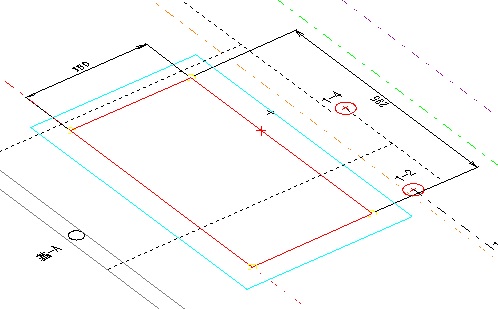 図面の向きに応じて自分の好きな表示でよい。
底面部の作図(3Dオフセット)
- 3Dオフセット距離
3Dオフセット距離は設計水深-14m→-14m
- 3Dオフセット
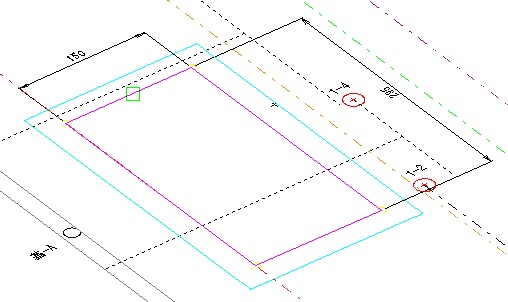
「3D」タブ→線作成→3Dオフセット
 浚渫範囲(底面)のポリラインをクリック(左クリック)→右クリック
 「3Dのオフセット量を設定」ダイアログ
→単位:m
→オフセットの方向:左側(右側でもOK、両側にすると同じ位置に2本オフセットされる)
→平面上のオフセット量:0
→上下方向のオフセット量:-14
→作図画面上で左クリック→右クリック→Esc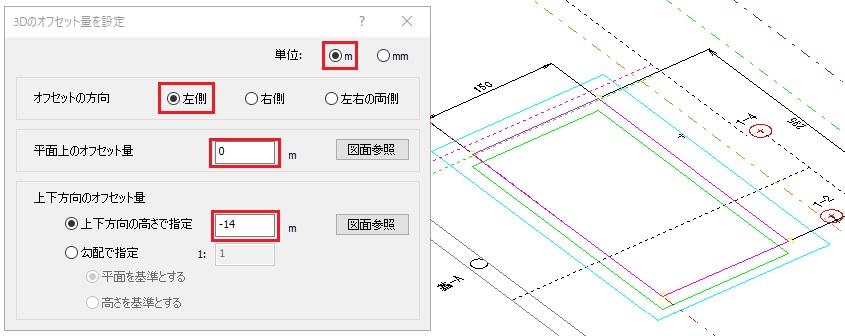 3Dオフセット完了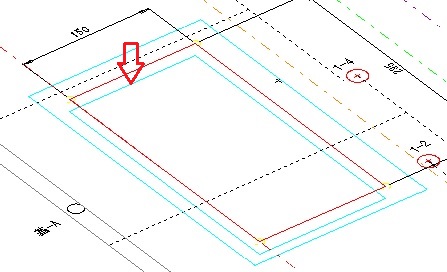
法面部の作図
- 法面部とは
1:2.0の法面部分
- ポリライン作図
「作図」タブ→直線・四角形・多角形・曲線→ポリライン
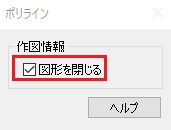
 1面目作図→端点1選択→「ポリライン」ダイアログ→図形を閉じる:✓(TINの面を作図するときは必ず閉じる)
 ※閉じていないとTINが作成できない
端点2→3→4→右クリックで図形を閉じる。
※閉じていないとTINが作成できない
端点2→3→4→右クリックで図形を閉じる。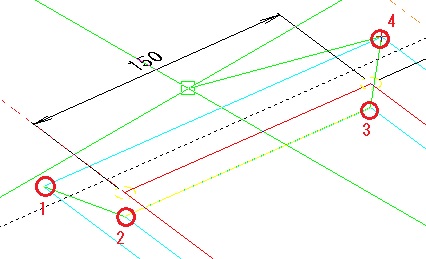 引き続き2面目作図→RP点選択(RP点以外の端点でもOK)→1面目と同様に作図
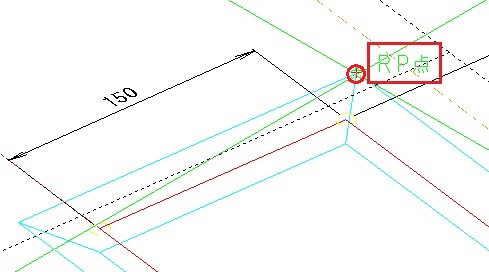 RP点(参照点)は通常作図している場合は最後に選択した点
全4面作図→Esc→法面部完成
RP点(参照点)は通常作図している場合は最後に選択した点
全4面作図→Esc→法面部完成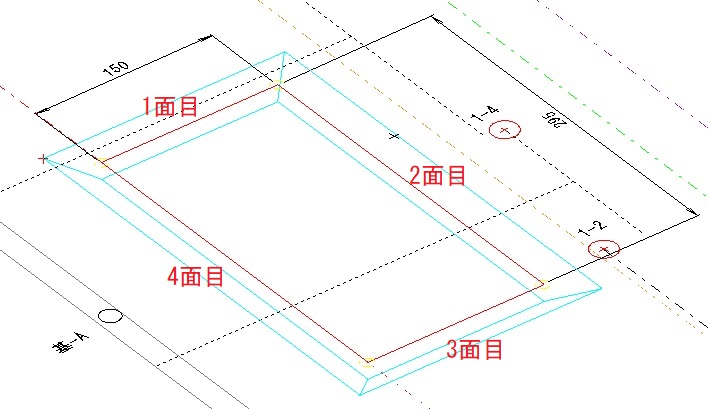
表示順序
- 表示順序-1
現在の表示順序は先に作図(3Dオフセット)した底面ポリライン(図の赤線:Z座標-14m)が一番下になっています。
そのため、底面ポリラインをTINに変換するために選択しようとしても選択できません。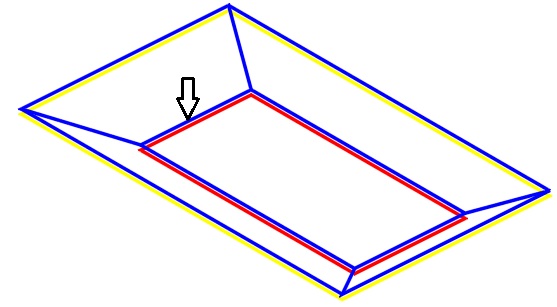 矢印が示す法面ポリラインの表示順序を下にします。
「編集」タブ→表示順序→最背面 法面のポリラインを選択(左クリック)→右クリック(見た目は変わりませんが表示順序は変わる)
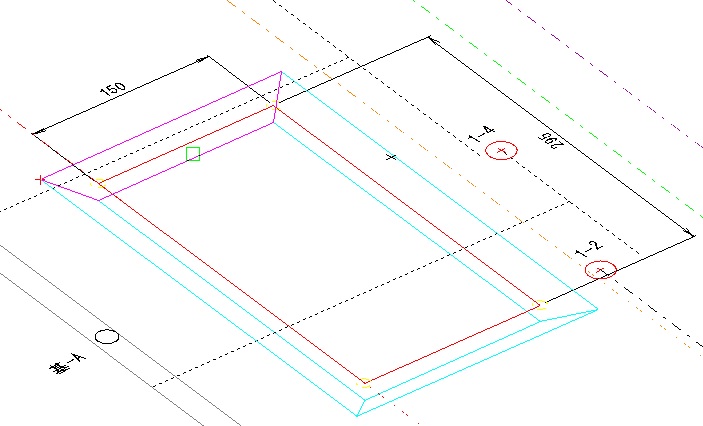 図の□の位置を選択しています。
- 表示順序-2
現在の表示順序は底面ポリラインは選択できますが、左上の法面ポリラインが外側範囲ポリライン(図の黄線:Z座標0m)の下になったので再度最背面を実施します。
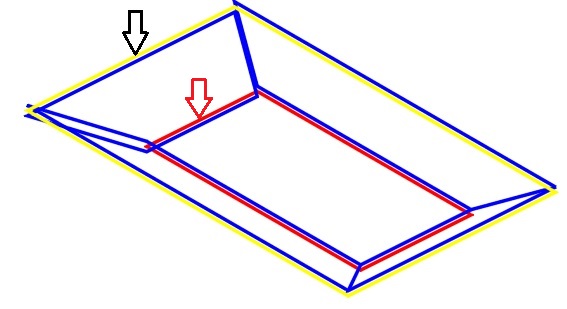 黒矢印が示す位置の外側範囲ポリラインの表示順序を下にします。
「編集」タブ→表示順序→最背面
外側範囲のポリラインを選択(左クリック)→右クリック→Esc(見た目は変わりませんが表示順序は変わる)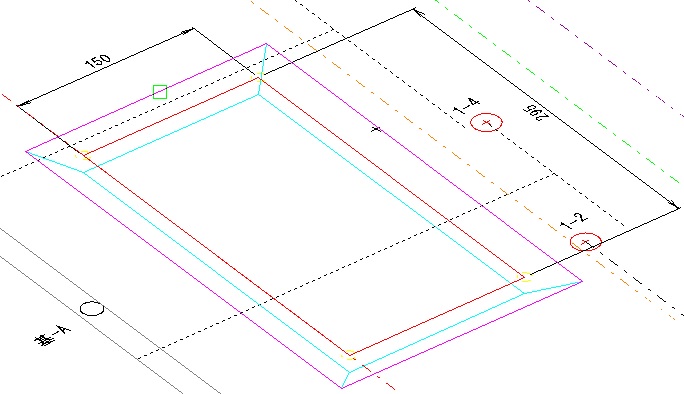 図の□の位置を選択しています。
これで底面及び法面4カ所(合計5カ所)のポリラインが選択できるようになりました。
図の□の位置を選択しています。
これで底面及び法面4カ所(合計5カ所)のポリラインが選択できるようになりました。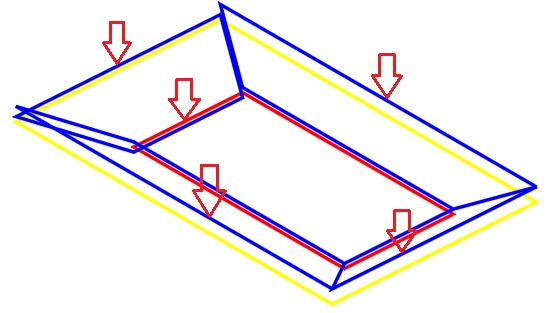 CAD上では後から作図した線が表示順序で一番上になるため、この操作を行っています。
参考図では上下の位置を理解しやすくするために段差をつけましたがCAD上では上下の段差はない。
仕上がり形状のTIN作成1(まとめてTIN作成)
- 5面のTINを一つのTINとして作成
「3D」タブ→面作成→ポリライン要素指示(TIN作成)
 ①→②→③→④→⑤の順に選択(左クリック)→右クリック→Esc
※底面のポリラインを選択できるのは、最背面の設定を実施した①の位置だけです。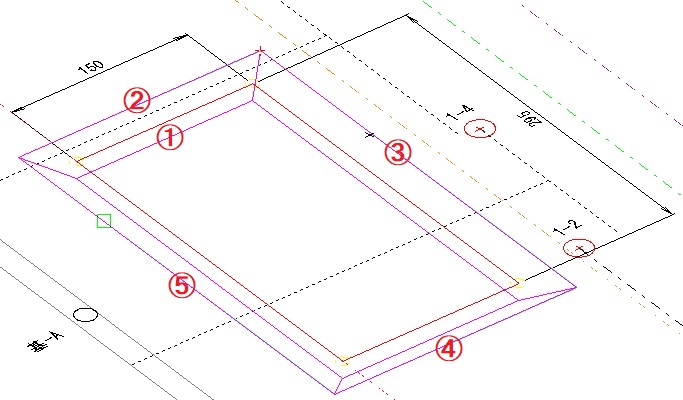 仕上がり形状のTINが完成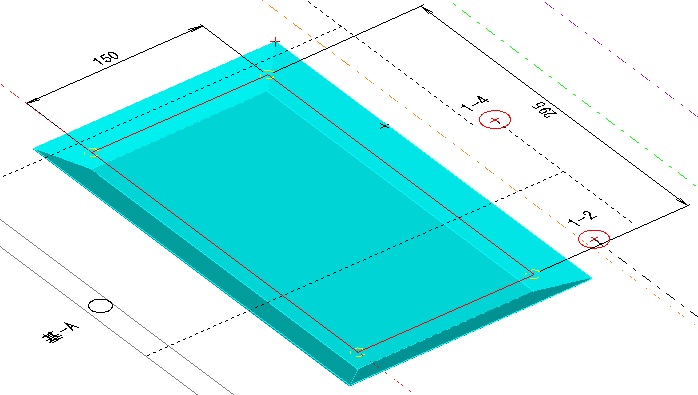
仕上がり形状のTIN作成2(面毎にTIN作成)
- 面毎に5つのTINを作成
「3D」タブ→面作成→ポリライン要素指示(TIN作成)
①を選択(左クリック)→右クリック
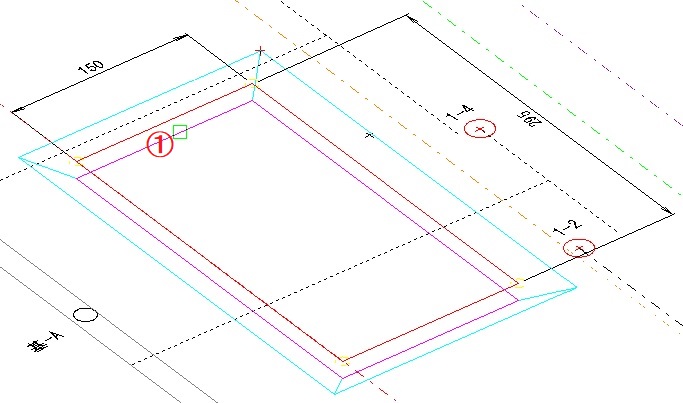

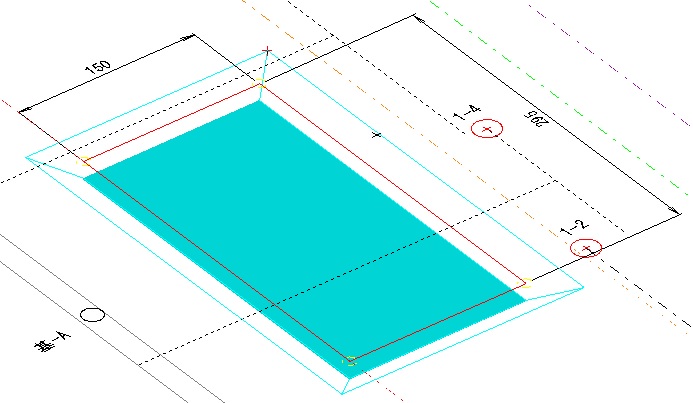 ②を選択(左クリック)→右クリック
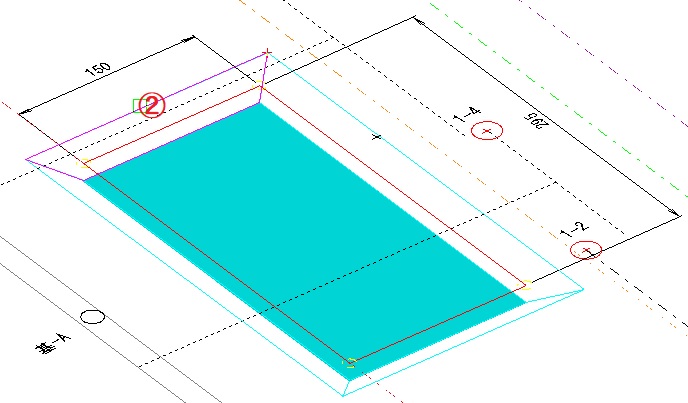
 同じく③~⑤も面毎にTIN作成→Esc→完成
「まとめてTIN作成」も「面毎にTIN作成」も土量計算時にはレイヤ同士の比較計算なので結果は同じです。
同じく③~⑤も面毎にTIN作成→Esc→完成
「まとめてTIN作成」も「面毎にTIN作成」も土量計算時にはレイヤ同士の比較計算なので結果は同じです。
※ICT基礎工では、この方法を推薦します。
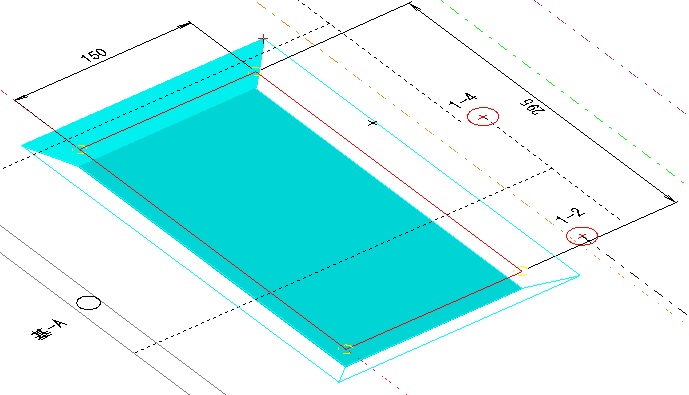
《補足》法面部の作図をしないでTIN作成
- 3Dオフセット完了画面
「3D」タブ→面作成→ポリライン要素指示(TIN作成)
①→②の順に選択(左クリック)→右クリック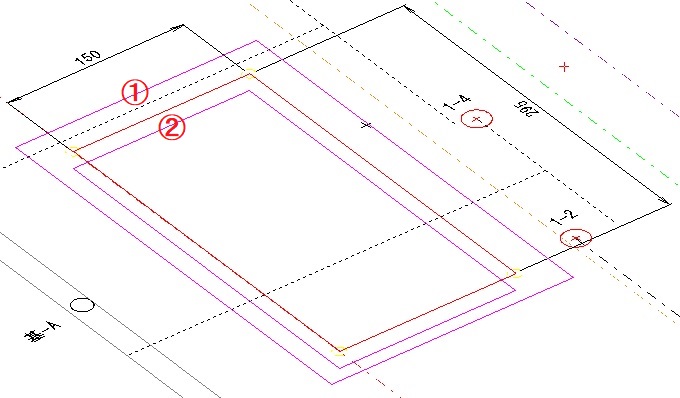 法面部の4面が一挙に完成
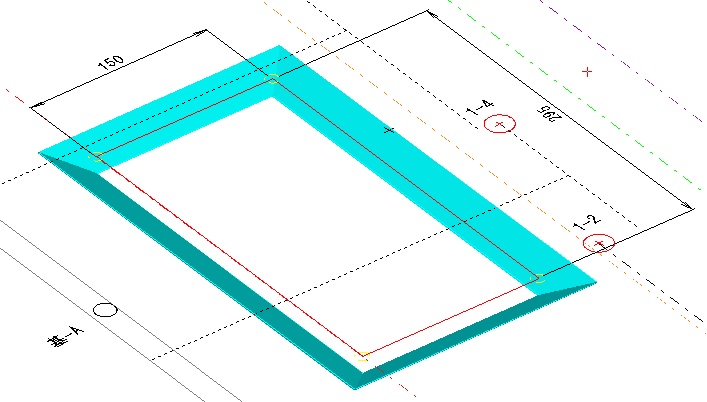 引き続き③を選択(左クリック)→右クリック→Esc
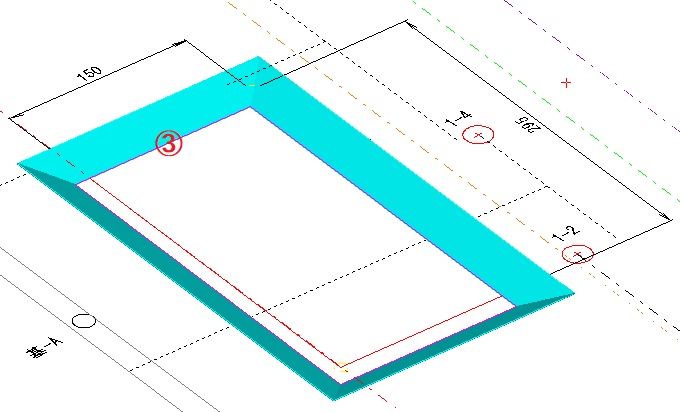 仕上がり形状のTINが完成
- この方法の注意点(上下逆に選択する場合)
「3D」タブ→面作成→ポリライン要素指示(TIN作成)
②→①の順に選択(左クリック)→右クリック
外側範囲と底面部の平らなTINが完成→『失敗』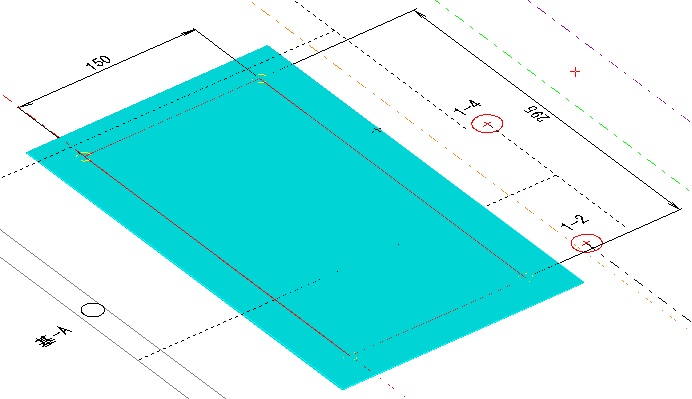 角度を変えてみると
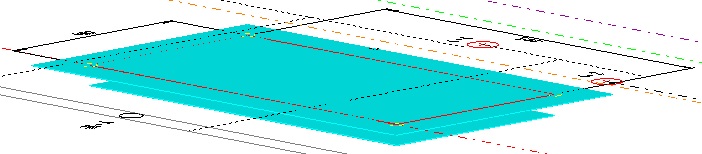 上下のポリラインの選択順序で作成されるTINの面が変わりますが、形状により様々な方法を使い分けてみるのもいいと思います。
トラブルシューティング(ポリラインを選択できない)
- 交差しているポリラインは選択できない。
下図の様にポリラインが選択できない場合があります。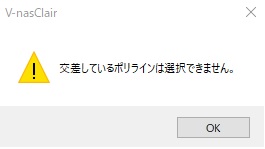
- 対応策1
3D表示で表示方向を変えてみる。
ツールバー→3D表示→(仮に)南東面 南東面の表示
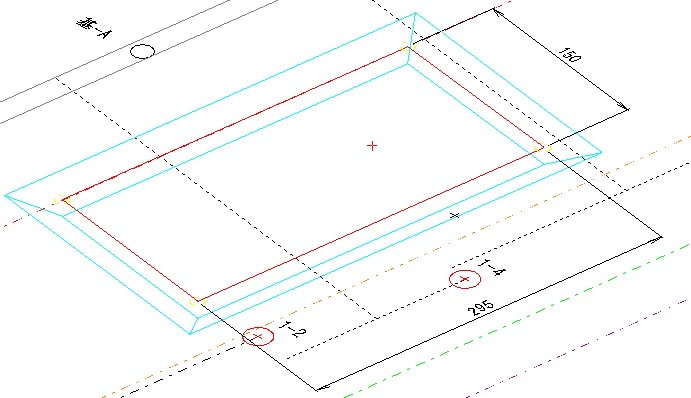 3Dの表示方向を変えてもエラーになる場合は
 - 対応策2
1面ずつTINにする。(面毎にTIN作成)それでもエラーになる場合は
- 対応策3
法面部のポリライン作図で端点がずれているか、作図されていない法面部がある可能性があります。
法面部のポリラインを全て削除し、最初から作図し直すことを推薦します。
それでもエラーになるときは連絡を下さい。
© PorTech Co., Ltd.
- 交差しているポリラインは選択できない。
- 3Dオフセット完了画面
- 面毎に5つのTINを作成
- 5面のTINを一つのTINとして作成
- 表示順序-1
- 法面部とは
- 3Dオフセット距離
- 3D表示の切り替え