V-nasClairによるICT基礎工(基礎石数量算出)

目次 >
V-nasClairよるICT基礎工(基礎石数量算出) >
基礎石(200~500kg/個)10m未満数量
表示の切り替え
- 3D表示の切り替え
3D表示は「南東面」
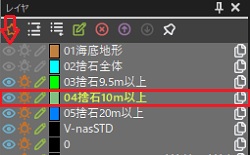
 レイヤ「01海底地形」の表示をオフ→レイヤ「04捨石10m以上」をダブルクリックで現在のレイヤにする。
 基礎石(9.5m以上)の仕上がり形状TINが表示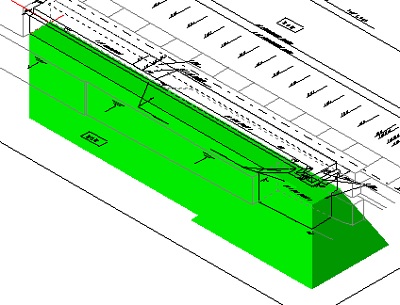

法面部TINの作成
- 複写
「編集」タブ→複写→複写
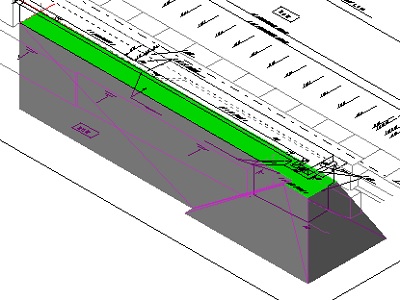
 水深9.5m以上(9.5mより深い)の法面部TINを選択(4面)→右クリック
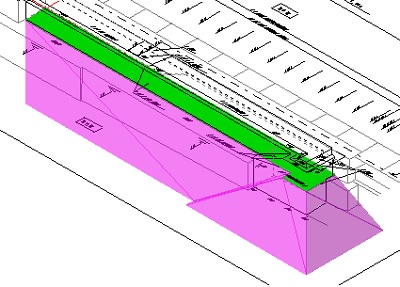 →配置基準点を指示(今回は図の端点)→配置位置を指示(同じ端点)右クリック→Esc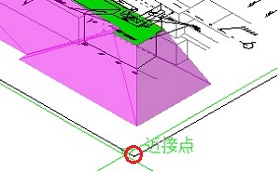
- 配置基準点及び配置位置を同じ端点にすることで、同位置に法面部TINが重なった状態で複写される
- 重なっているレイヤの1面を「02捨石全体」→「03捨石9.5m以上」に変更
法面部TINを選択(4面)→右クリック
 →ダイアログ→「アクティブ属性に変更」を選択
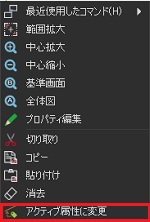 アクティブ属性に変更すると「現在のレイヤ」に変更される
「プロパティ編集」や「プロパティコピー」の機能でも変更できますが、「アクティブ属性に変更」が一番簡単でした。レイヤ「03捨石9.5m以上」の表示をオフにする。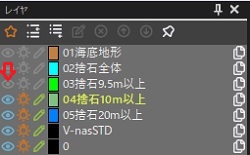 水深9.5m以上の法面が表示される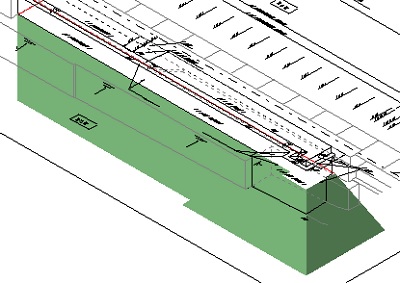
法面部水深毎にカット
- 3Dオフセット
「3D」タブ→線作成→3Dオフセット
 矩形(四角形)のポリラインを選択→右クリック
→ダイアログ→上下方向のオフセット量「-10」m
→枠外の任意の場所で左クリック2回→右クリック→Esc- 3Dオフセットは-10mと-20mの分も作成する。
- 平面上のオフセット量は0mです。
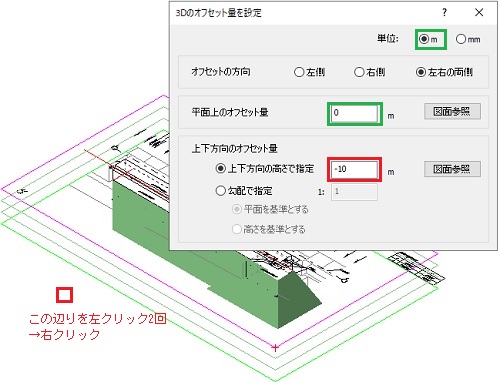 -10mと-20mの矩形のポリライン作成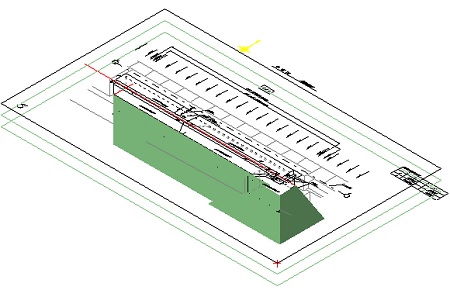
- -10mと-20mの矩形にTINを作成
「3D」タブ→面作成→ポリライン要素指示(TIN作成)
 -10mの矩形のポリラインを選択(左クリック)→右クリック
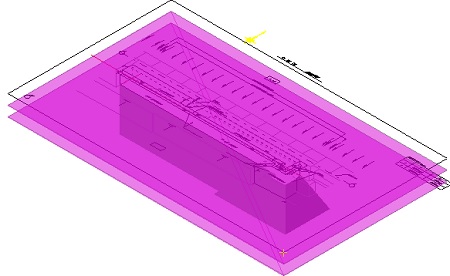
→-20mの矩形のポリラインを選択(左クリック)→右クリック→Esc- 2面の水平なTINが作成されます。
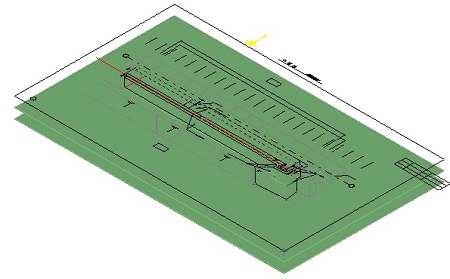
- -10mと-20mの矩形にTINを作成
「3D」タブ→変形→面の切断
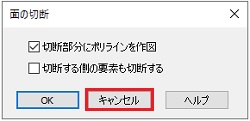
 面の切断ダイアログ→OK
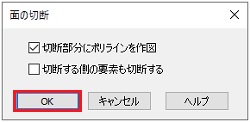 2面共選択(左クリック)→右クリック
 面の切断ダイアログ→キャンセル
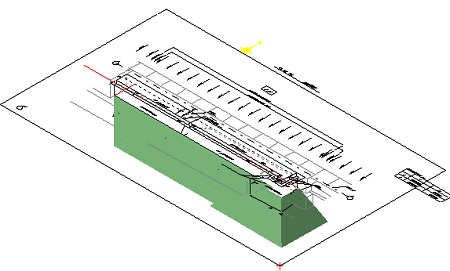
 矩形のTIN及びポリラインは不要なので削除
 水深9.5mから10mの法面部のTINを選択→削除
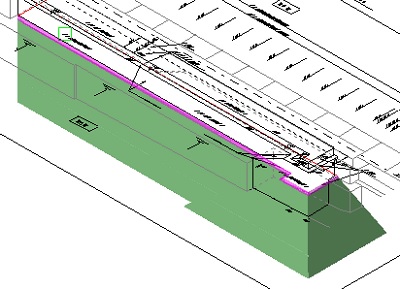 水深10m以上の捨石法面部完成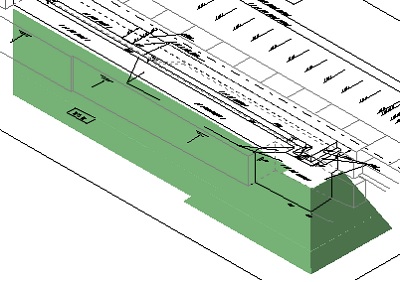
天端面(-10m)TIN作成
- 天端面の外形線作図(ポリライン作図)
「編集」タブ→複写→複写
既存の線分(法線)を複写して天端面の外形線位置に配置(青線が配置後)
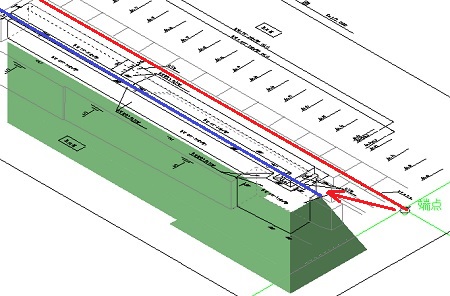 表示の切り替え→XY平面
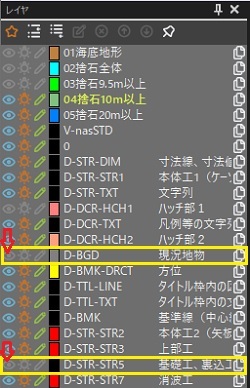
 レイヤ→D-BGD、D-STR-STR5の表示をオフ
 端点①→垂点②→端点4箇所→右クリック→Esc
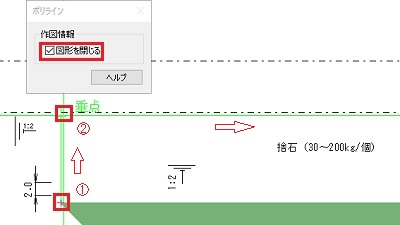 天端面(-10m)のポリライン作図完了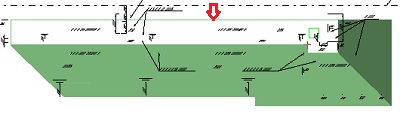
- 天端面にTINを作成
「3D」タブ→面作成→ポリライン要素指示(TIN作成)
天端面のポリラインを選択(左クリック)→右クリック→Esc
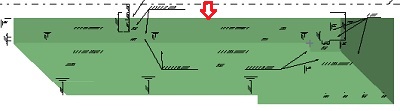
- 仕上がり形状(10m以上)のTINが完成
数量計算
- 3D表示の切り替え
3D表示は「XY平面」
 レイヤ「01海底地形」の表示をオン→レイヤ「0」をダブルクリックで現在のレイヤにする。
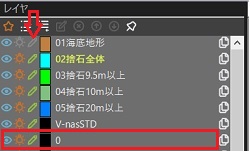 海底地形TINと基礎石(9.5m以上)が表示されます。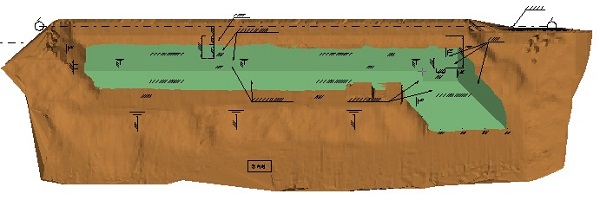
- 数量計算
「3D」タブ→ツール→土量計算
 「土量計算の条件」ダイアログ
→計算種別:2つの面(または点群)同士の較差
→表面要素:04捨石10m以上
→基準要素:01海底地形
→作図するページ:2
→対象範囲:矩形のポリライン(矩形=四角形)
→計算時に使用する正方形サイズ:0.2
→出力項目:全てのチェックを外す→OK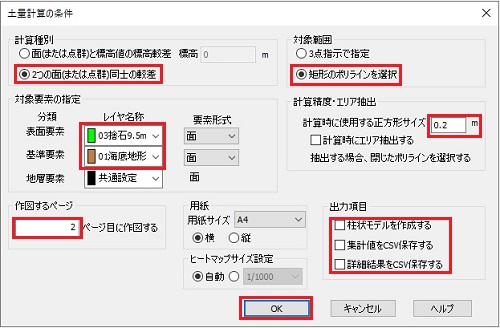
- 点高法(1点法)の設定です。
矩形のポリラインを選択(左クリック)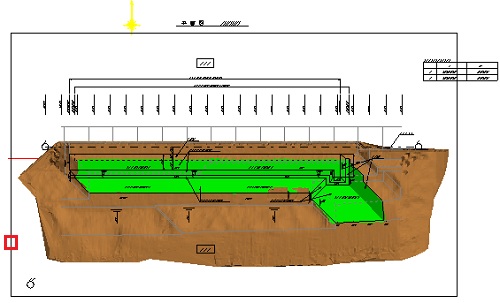 自動的に2ページ→表示枠の中心付近を選択(左クリック)
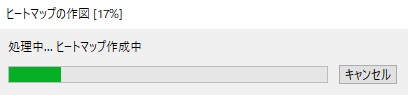
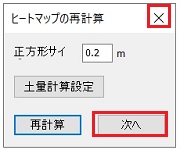
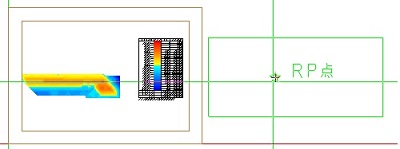 ヒートマップ作成中→なにもせず静かに待つ(数分)
 次へまたは×
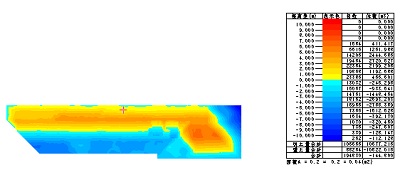
 ヒートマップと凡例(計算結果)が作成される。
 切土量合計(10677.215m3)が基礎石(9.5m以上)数量です。
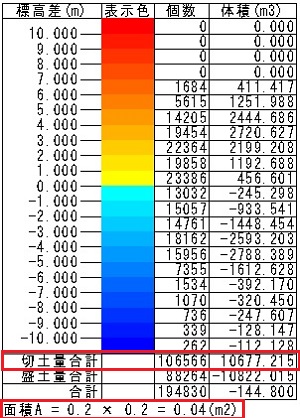 (点高法における正方形サイズ=0.2m)
- 計算結果はソフト(プログラム)の違い、計算方法(TIN 分割を用いて求積する方法、プリズモイダル法、点高法(1点法、4 点平均法)など)や仕上がり形状作図時の微妙な誤差により違います。 そのため使用ソフトと計算方法は資料に明記すること。
- 仕上がり形状の作図誤差は土量に直接影響するため、作図完了後に断面抽出や座標値確認のため位置、形状寸法、外観の確認を推薦します。
- ヒートマップ及び計算結果は画像切取りし、エクセル等の数量計算書に貼り付けて使用する。
- 計算結果が本資料と明らかに違う場合は途中の作図に問題があった可能性があります。
エクセルで差し引き計算
- エクセル上での計算例
全体数量-(9.5m以上)数量
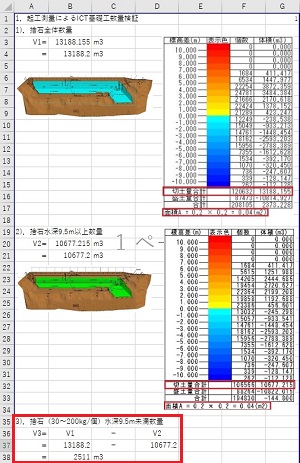 計算結果
計算結果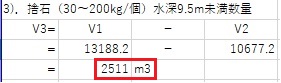
ページの切り替え
- 現在のページ
画面上部タイトルバーを確認現在のページは2ページ


- ページの切り替え(1ページに戻る)
ツールバー→ページの切り替え
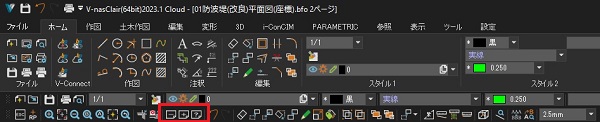 ページの切り替え→前ページ(1ページ)
 1ページに戻る
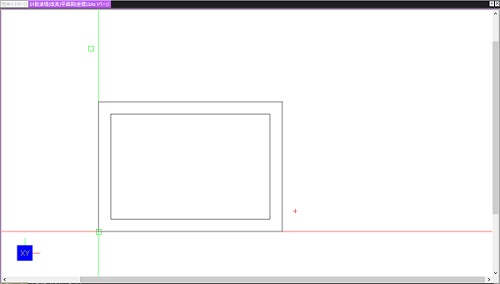 1ページに戻ったときに上図のようになっている場合は「トラブルシューティング(1ページに戻った時に作図範囲が分からなくなる)」を確認
© PorTech Co., Ltd.
- 3Dオフセット