AutoCADによる座標を反映した平面図作成
目次 >
AutoCADによる座標を反映した平面図作成 >
AutoCADについて
AutoCADを起動する
- AutoCADを起動
 AutoCADのバージョンは本ページ作成時のものです。
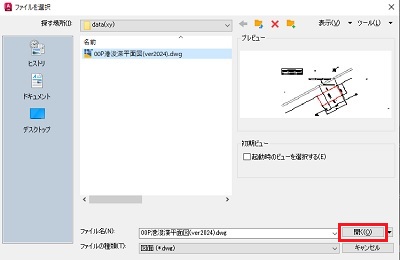
 - 「ファイルを選択」ダイアログ→「00P港浚渫平面図」選択→開く
- ファイルが開く
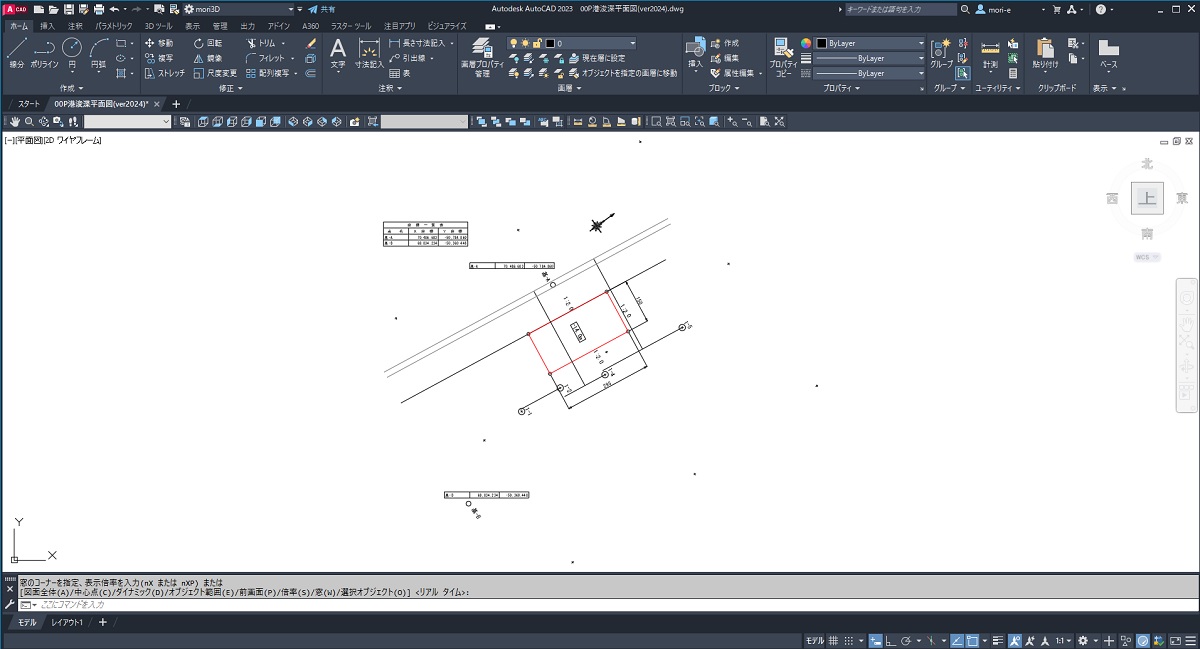 このファイルは研修用に作成したものです→名前を付けて(変えて)保存する。
(元図は上書き保存しない「くせ」を付けて下さい)

画面構成
- 画面全体の構成
これはAutoCAD(2023)の主な画面構成です。
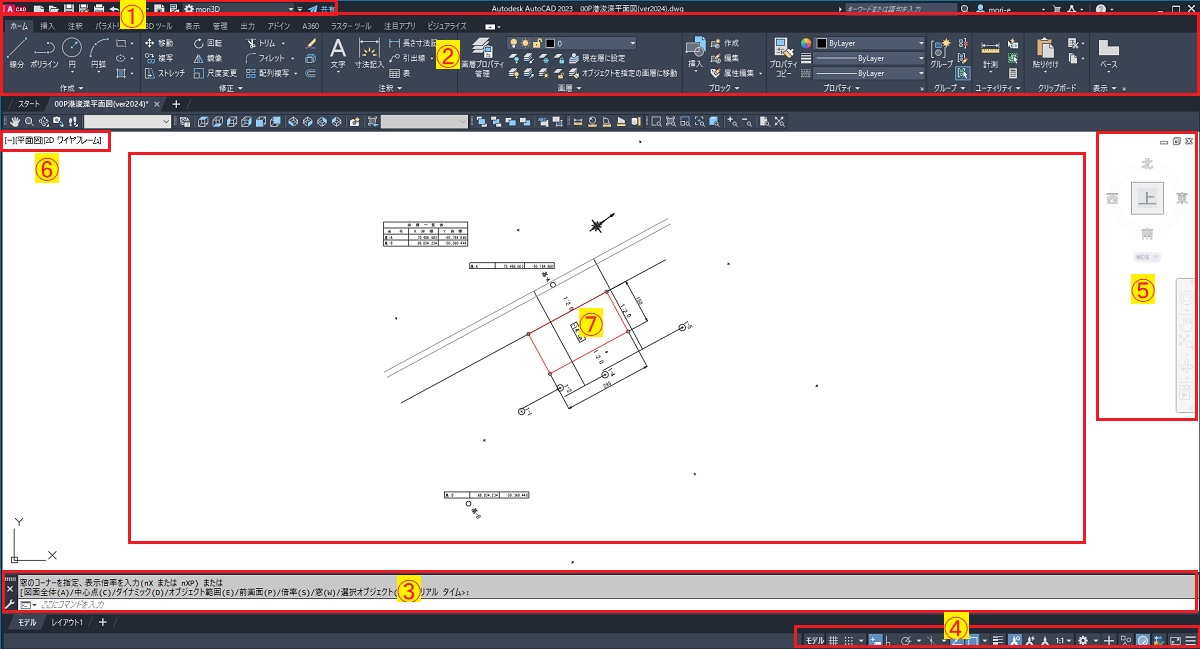
- ①アプリケーションメニューとクイックアクセスツールバー
左の「ACAD」部分がアプリケーションメニュー、その横がクイックアクセスツールバーです。

- ②リボン、パネル、コマンド
リボンは各種リボンタブがあり、リボンの中はパネル毎に分かれ、パネルの中に各種コマンドがあります。

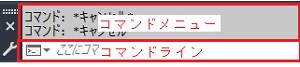
- ③コマンドメニュー、コマンドライン
リボンは各種リボンタブがあり、リボンの中はパネル毎に分かれ、パネルの中に各種コマンドがあります。
- ④モード切替
直交オン・オフやオブジェクトスナップ設定等を行います。

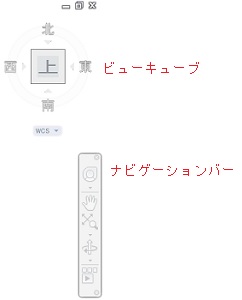
- ⑤ビューキューブ、ナビゲーションバー
ビューキューブは画面の表示方向、ナビゲーションバーは各種画面操作コマンドがあります。
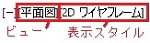
- ⑥ビューコントロール、表示コントロール
3D作図には必須のボタンです。
- ⑦作図領域
作図領域はとても広く、地球上の座標値を全て設定できます。(やったことはありませんが)
© PorTech Co., Ltd.