AutoCADによる座標を反映した平面図作成

目次 >
AutoCADによる座標を反映した平面図作成 >
座標を反映した平面図作成(数学座標)
座標値の確認
- 座標値の確認「基-A」(この図面の基準点座標値の確認)
(短縮コマンド)操作画面上でid(半角英数字)と入力→Enter→「基-A」円の中心を左クリック→座標値を表示
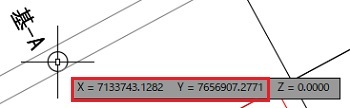 指示座標と大きく異なっている→位置の修正が必要
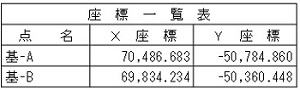 ※施工範囲座標値(底面位置)が記載されている場合はその座標値でOK
 - 座標値の確認「基-B」
最低2箇所の座標値を確認した方が容易と思います。
- (短縮コマンド)で画面上に入力しても「コマンドライン」に自動的に入力されます。

長さの確認
- 長さの確認(この図面の作図単位の確認)
「ホーム」タブ→「ユーティリティ」パネル→計測→▼
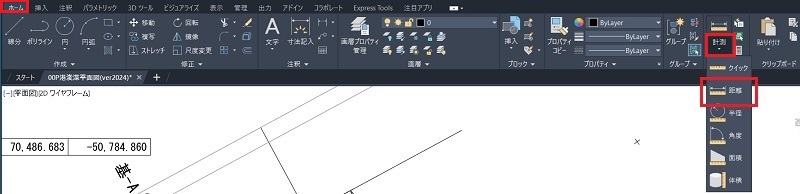
- 距離を選択
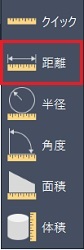
- 図面上の150mの距離計測→1点目クリック→2点目クリックで計測(任意の箇所で良い)
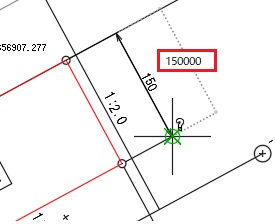 幅150mの計測寸法は150000なので(mm単位)の図だと分かる→(m単位の図)にするには尺度を1/1000にする必要がある。
画層設定
- 画層設定(全ての画層が表示され、フリーズやロックが解除されているか確認)
「ホーム」タブ→「画層」パネル→画層プロパティ管理

(表示されていない画層、フリーズやロックされている画層があると、その画層のオブジェクトは尺度変更や移動等の編集ができないため)
- 画層プロパティ管理の確認
表示やフリーズ、ロックされている画層は全てチェックを外す。
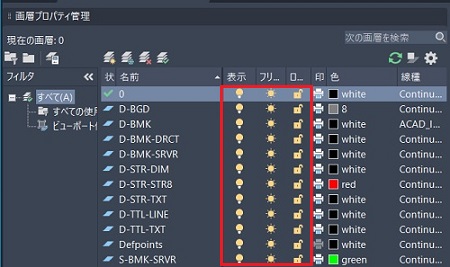 (この画面では全てオンの状態になっている)
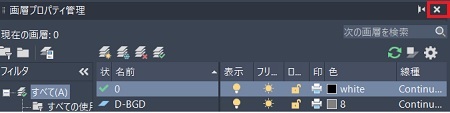
 - 画層プロパティ管理画面を終了→画面右上にマウスを近づけると「×」が出現→×
尺度変更(1/1000)
- 尺度変更
「ホーム」タブ→「修正」パネル→尺度変更

- (オブジェクトを選択)全てのオブジェクトを範囲選択→Enter又は右クリック
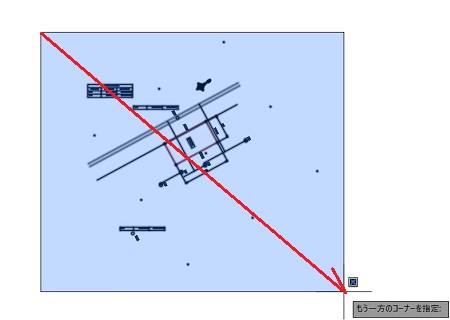
- (基点を指定)任意の箇所を左クリック
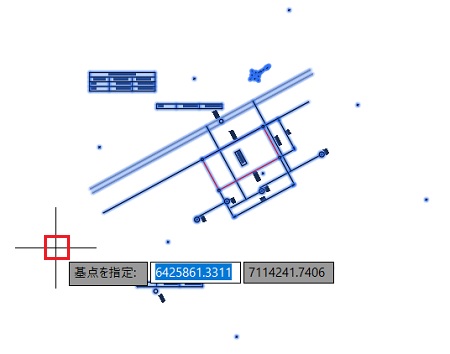
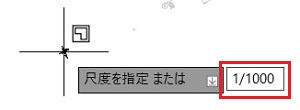
- (尺度を指定)操作画面上で「1/1000又は0.001(半角英数字)」と入力→Enter→1/1000になる
- (小さくて見えなくなるので表示し直す)ナビゲーションバー→オブジェクト範囲ズーム

- ズームすると寸法線だけが大きく見える。(寸法線は尺度変更だけでは対応できないので寸法線の修正が必要になる)
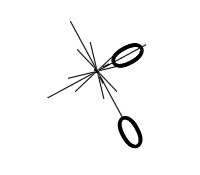
※オブジェクト範囲ズームしたのに上図の寸法線が見えない場合はトラブルシューティング(オブジェクト範囲ズームしても図面が見えない)を見てください。
寸法線の修正方法1(新規寸法スタイル作成)
- 「寸法スタイル管理」で「m単位」の寸法スタイルを新たに作成する。(寸法スタイル管理の知識が必要)
この方法だと1/1000に尺度変更した図上で寸法線を新たに作成しても正常に表示される
- オブジェクトプロパティ管理画面を表示
「表示」タブ→「パレット」パネル→オブジェクトプロパティ管理

- プロパティ画面(オブジェクトプロパティ管理画面)
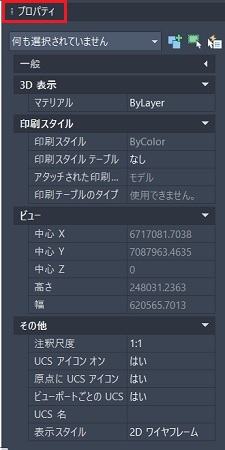 オブジェクトプロパティ管理画面を表示する別の方法も試して見てください①オブジェクト(今回は寸法線)を選択→右クリック→オブジェクトプロパティ管理を選択②(短縮コマンド)画面上で「pr(半角英数字)入力+Enter」で表示
 - ここでは画面右側に配置していますが、自分で見やすい位置に配置してもOK
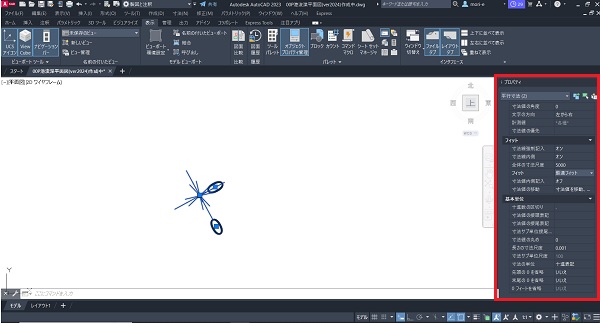
- 図面で使用している寸法(平行寸法)の寸法スタイルを確認
寸法スタイルを選択(寸法スタイルの確認なので1個だけ選択しても良い)
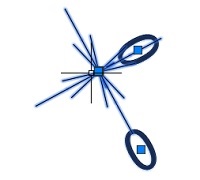
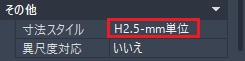
- オブジェクトプロパティ管理の「平行寸法」→【その他】→寸法スタイルを確認→「H2.5-mm単位」
- (短縮コマンド)画面上で(半角英数字)「d」と入力→Enter
「寸法スタイル管理」画面が表示→現在の寸法スタイルは「ISO-25」になっている。
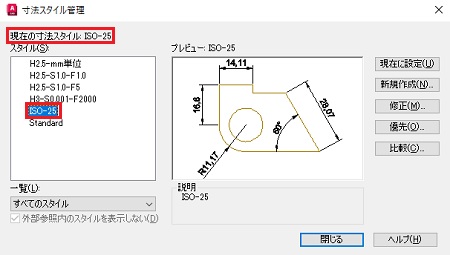
- 現在の寸法スタイルを図面で使用されている「H2.5-mm単位」に変更(現在に設定を選択又はダブルクリック)
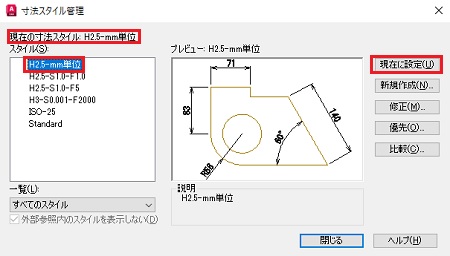
- この状態で「新規作成」を選択
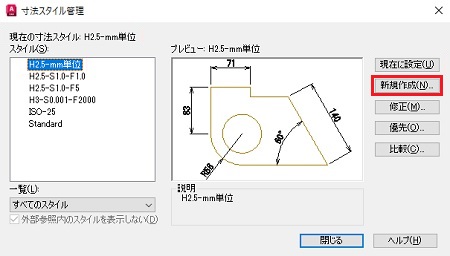
- 寸法スタイルを新規作成画面→新しいスタイル名を記入
新しい寸法スタイルの開始元は「H2.5-mm単位」なのでフィットと基本単位を修正するだけで良い
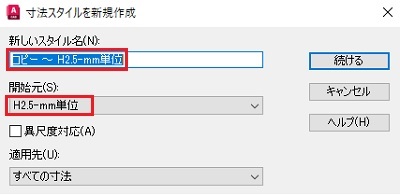
- 新しいスタイル名を「H2.5-m単位」に修正→「続ける」を選択
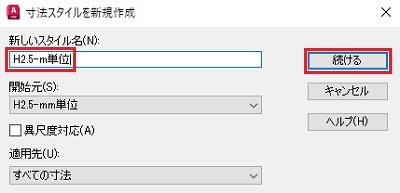
- 「フィット」タブ→「全体の尺度」を5000→5(1/1000)に修正
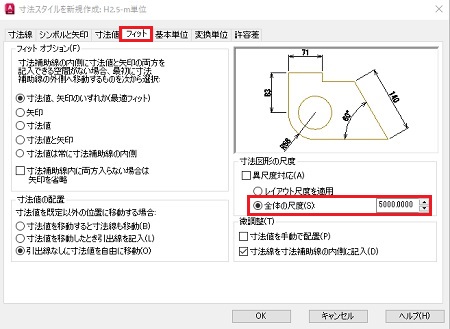 ↓
↓
- 「基本単位」タブ→「尺度」を0.001→1(1000倍)に修正→OK
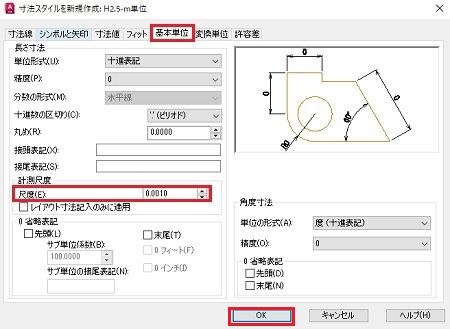 ↓
↓
- 現在の寸法スタイルが「H2.5-m単位」になっているか確認→閉じる→Esc
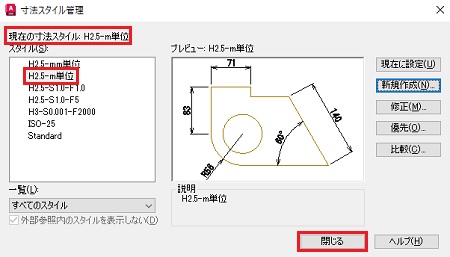
- 寸法スタイルを変更
再度寸法を選択(この図面では2つ)
- 「その他」の寸法スタイルの窓の▼→「H2.5-m単位」を選択
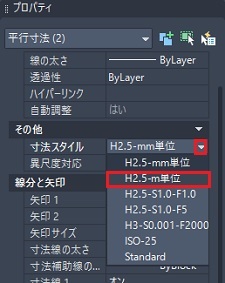
- 正常な表示になる
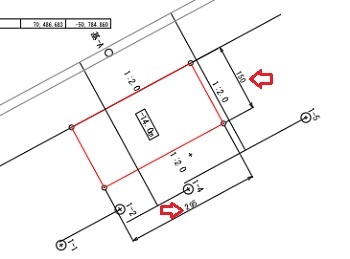
※図面には寸法スタイルが複数ある場合も多くありますが、このm単位の寸法スタイルに統一することで下記の複数の寸法スタイルでも対応可能です。
- 寸法スタイルが「各種」と表示→寸法スタイルが2種類以上(複数)ある場合でも「H2.5-m単位」にすれば全ての寸法スタイルが統一される。
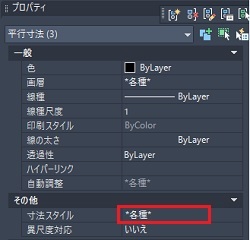 ※注意:この方法で修正できなかった場合は、新規作成の元となる寸法スタイルをオブジェクトプロパティで個別に修正している可能性があります。そういう場合は次の「修正方法2」を試して見てください
寸法線の修正方法2(オブジェクトプロパティ管理で修正)
- 寸法線の修正(簡易な修正-表示の寸法スタイルが1種類の場合)
尺度を1/1000にしたので、寸法線の表示の大きさ(フィット)と計測単位(基本単位)をオブジェクトプロパティ管理で修正
この方法で修正すると、選択した寸法線だけが修正される簡易な方法です。
- 全てのオブジェクトを範囲選択→Enter又は右クリック
(この図面は寸法線が2つしかないので、最初から寸法線を2つだけ選択しても良い、その場合はプロパティの窓に「平行寸法(2)」と表示される)
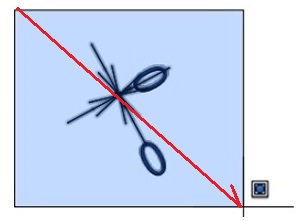
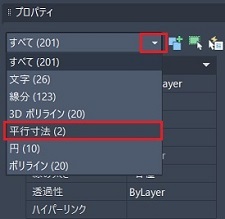
- プロパティ画面の窓→「すべて(201)」→窓の「▼」→平行寸法(2)を選択
「すべて(201)」とは全てのオブジェクトが201個あるということ
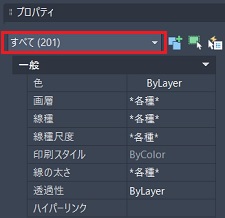 →
→
- 窓が「平行寸法(2)」になる→【その他】→寸法スタイル→「H2.5-mm単位(この図面の寸法スタイル名)」
「平行寸法(2)」とは平行寸法線が2個あるということ
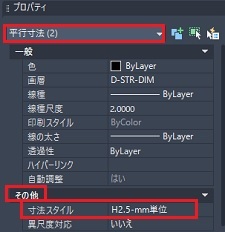
※この図面は平行寸法だけだが、長さ寸法もある場合は平行寸法の修正後、同様に長さ寸法を選択して修正する。
※寸法線を選択後、窓の中が「各種」になる場合は使用されている寸法スタイルが複数あるので「寸法スタイルの新規作成」か「寸法スタイルの分解」を検討する。
- 【その他】の下の方【フィット】→全体の寸法尺度「5000」を1/1000にする→「5」(全体の大きさが1/1000になったため)
(参考)全体の寸法尺度が「1000」なら「1」(1/1000にする)
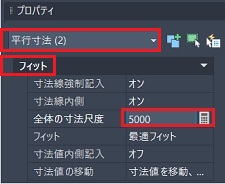 →
→
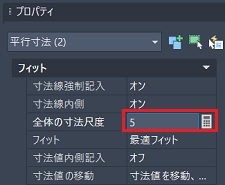
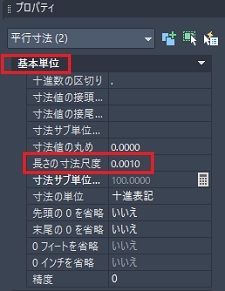
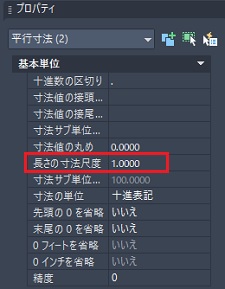
- 【フィット】の下【基本単位】→長さの寸法尺度「0.001」を1000倍にする→「1」(全体の大きさが1/1000になったため計測する尺度は1000倍にする)
(参考)長さの寸法尺度が「1」なら「1000」(1000倍する)
 →
→
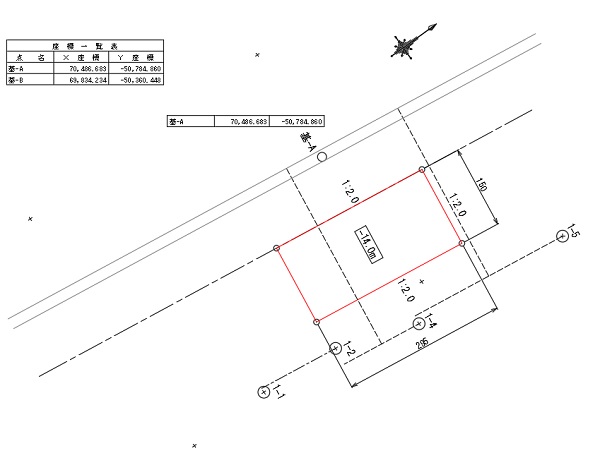
- 全てのオブジェクトが正常に表示されました。
 ※オブジェクトプロパティ管理画面で修正する方法は簡易的な修正方法でがそれでも修正できない場合は「修正方法3」を試してください。
寸法線の修正方法3(寸法スタイルの分解)
- 寸法スタイルは表示されるがフィットの「全体の寸法尺度」または基本単位の「長さの寸法尺度」が「各種」と表示
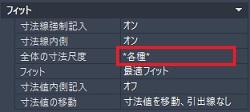
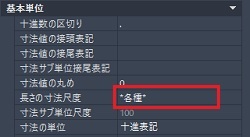 以下の原因が考えられる。
- 1)寸法スタイルは1種類だが、フィットや基本単位が個別に設定されている
- 2)寸法スタイルが複数あり、フィットや基本単位も寸法スタイル毎に異なった値で設定されている
- 簡易な修正方法として寸法線を分解する
「ホーム」タブ→「修正」パネル→分解

- (オブジェクトを選択)寸法線を選択→Enter又は右クリック
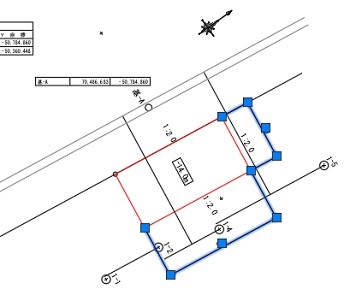 寸法線が「線分」、「マルチテキスト」、「ブロック」に分解されるので、「尺度変更」すると他のオブジェクトと同様に小さくなる。(「マルチテキスト」、「ブロック」は再度、分解すると「線分」と「文字」になる)
寸法スタイルが複数ある場合や「フィット」や「長さの寸法尺度」が個別に変更されている場合に簡単に尺度変更する。
(注意点として尺度変更前に分解する必要がある)
オブジェクトの移動(大体の位置)
- 円を2つ作図(正確な指示座標値を入力するため)
「ホーム」タブ→「作成」パネル→円

- (円の中心位置を指定)平面図周辺の任意の場所をクリック→画面上で半径40(半角)入力→Enter(1つ目作図)
円の半径は任意なので自分の見やすい大きさに作図(大きめの円が良い)
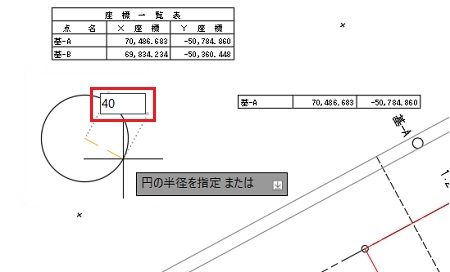
- 繰り返し円を作図(2つ目作図)
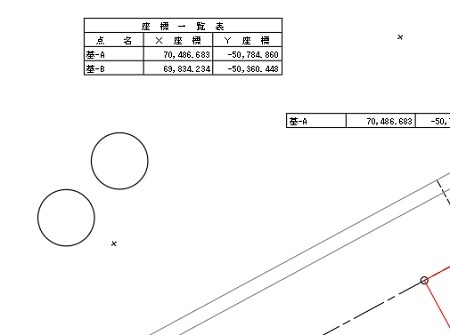
- 円を1つ選択(円の中心座標値を正規の座標値に修正するため)
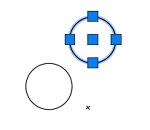
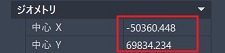
- (オブジェクトプロパティ管理)プロパティ画面→【ジオメトリ】→円の中心座標「X、Y」を書きかえる
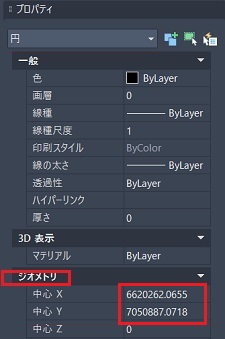
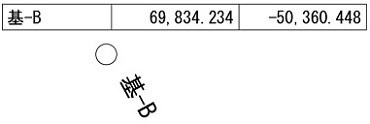
- 1点目→基-Aの座標値確認(測量座標)→プロパティ画面の「X、Y」座標値を書きかえ(数学座標なのでXYは逆)→Esc
※(必ずEscで選択解除)1つ目の円の選択を解除しないで次の操作をすると2つ共2点目の座標値になります。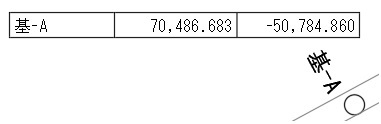
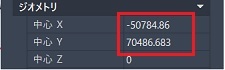
- 2点目→基-Bの座標値確認(測量座標)→プロパティ画面の「X、Y」座標値を書きかえ(数学座標なのでXYは逆)→Esc
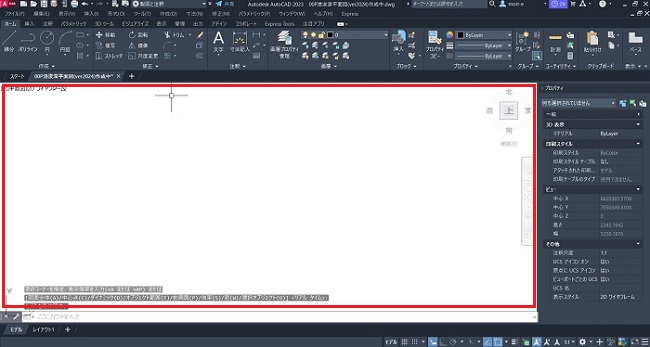
- (図面全体を表示)ナビゲーションバー→オブジェクト範囲ズーム
- 操作画面上なにもないように見える(平面図と円の位置が大きく異なるため)
- オブジェクトの位置を確認するため、画面を少し小さくする(ズームアウト)→範囲選択(右下から左上)
(ズームアウトはマウスのホイールで操作)
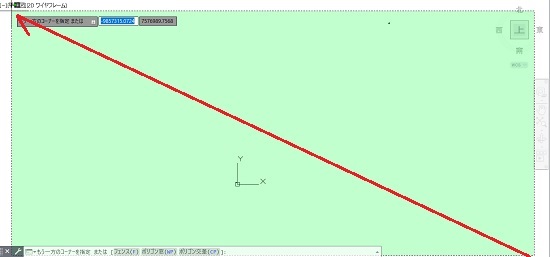
- この図面では右上に平面図、左下に円があります。(大体反対方向にある)
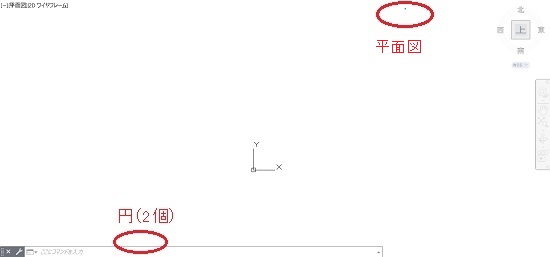
どの辺りにあるか不明の場合は「オブジェクト範囲ズーム」と範囲選択を繰り返す。
※時間がかかっても必ず見つけてください。 - 線分作図(移動元(平面図)と移動先(円)の位置を分かりやすくするため仮の線分を作図)
「ホーム」タブ→「作成」パネル→線分

円の部分をズーム→1個の円の中心または円の周辺で「線分」の1点目左クリック
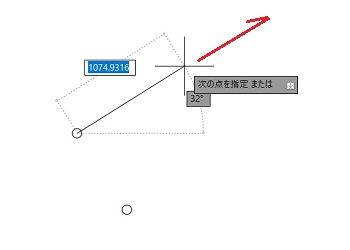
- 画面のズーム(ズームアウト)を使用しながら、浚渫図の任意の箇所で線分の2点目をクリックし作図(移動しやすくなる)
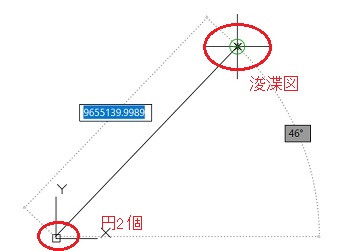
- 「ホーム」タブ→「修正」パネル→移動(平面図を移動する)

- 範囲選択(平面図を選択)→Enter又は右クリック
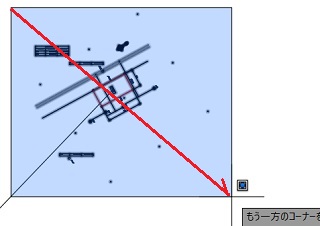
- (移動元の基点を指定)平面図周辺の任意の場所をクリック
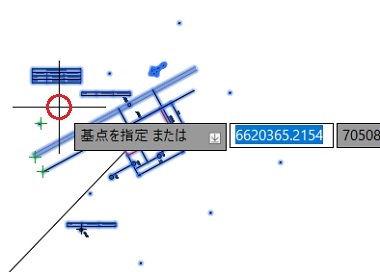
- (移動先の目的点を指定)円付近の任意の場所をクリック→Esc
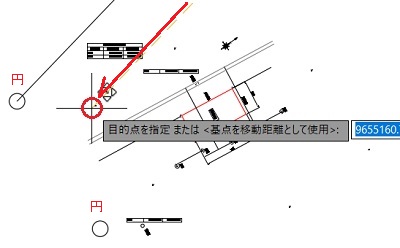
- 目印の線分を選択→Delete(削除)※仮の線分なので削除する。
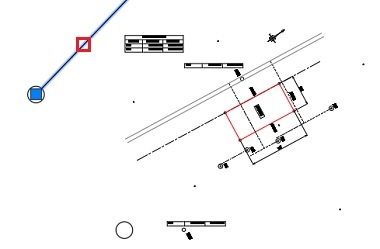
- オブジェクト範囲ズームで平面図が表示されれば正常に移動できたということです。
オブジェクトの移動(正確な位置)
- 平面図基-Aの位置を(座標設定した)円の中心位置に移動
「ホーム」タブ→「修正」パネル→移動
- (円以外の平面図を選択)範囲選択→Enter又は右クリック
※移動先の円2個は範囲選択に含まないように注意すること(円は移動しない)
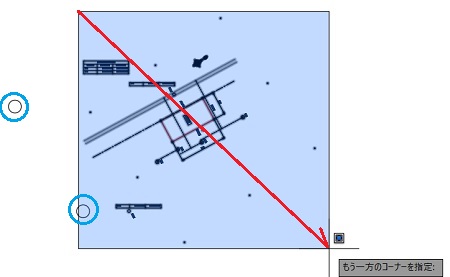 ※図によってどうしても円が含まれる場合は、範囲選択した状態で「Shiftを押しながら円をクリック」して円の選択を解除する。
 - (移動元の基点を指定)平面図の「基-A」の中心を左クリック
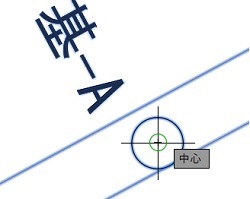
- (移動先の目的点を指定)基-Aの座標円の中心を左クリック→Esc
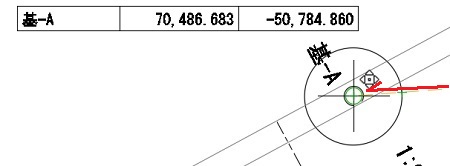
- 移動完了
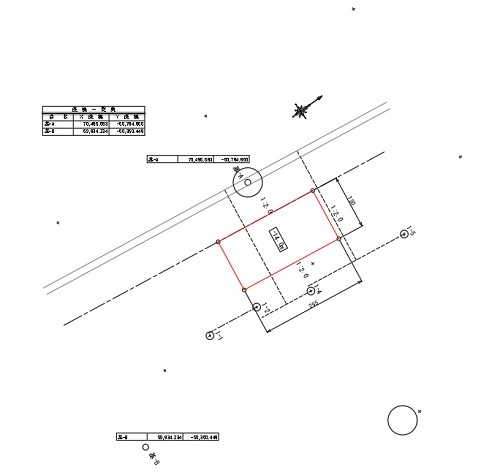 ※正確な位置に移動するには円2つの内どちらがAかBか把握しておく必要があります。
(1つの方法として円を作図する際に色分けしても良いかと思います。)
オブジェクトの回転
- 基-Aを中心に基-Bの位置を回転
正確な位置になった基-Aを中心に平面図の基-Bの位置を正確な基-Bの円の位置に回転する。
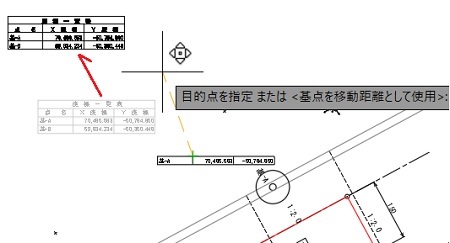
- 回転させたくない「座標一覧表」の移動(表もいっしょに回転しても良いが見にくくなるため回転範囲から移動する)
「ホーム」タブ→「修正」パネル→移動
- 表周辺の任意の位置で「基点」を指定→任意の位置で「目的点」を指定→Esc
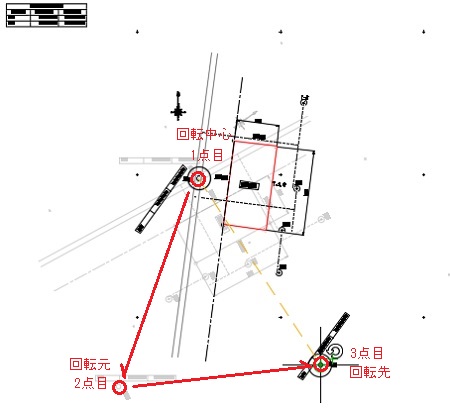
- 回転(基-Aを中心に基-Bの中心方向に回転)
「ホーム」タブ→「修正」パネル→回転
- 必要な範囲を「範囲選択」 (座標一覧表以外のオブジェクトを選択)
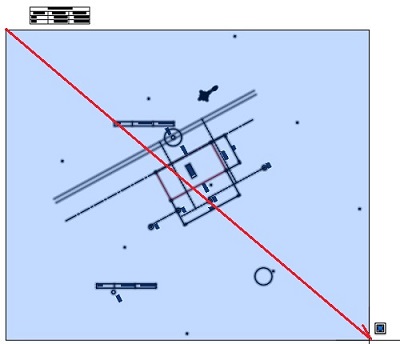
- 回転してはいけない「目的点の基-Bの円」の選択を解除
範囲選択している状態で「Shift」を押しながら「目的点の基-Bの円」をクリックで選択解除→Enterまたは右クリック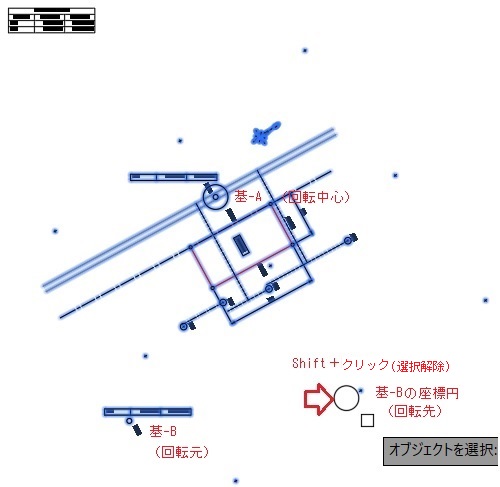
- (基点を指定)「回転中心の基-A」の中心をクリック
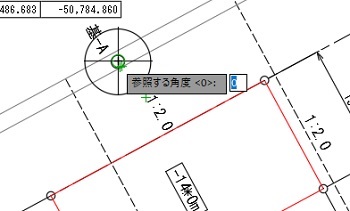
- コマンドライン→参照(R)をクリック

- (参照する角度)1点目→再度「回転中心の基-A」の中心をクリック
- (参照する角度:2点目を指定)「回転元の基-B」の中心をクリック
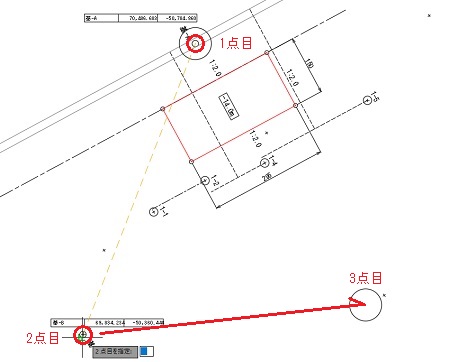
- (新しい角度を指定)3点目として「回転先の基-B」の中心をクリック→Esc
- 回転完了
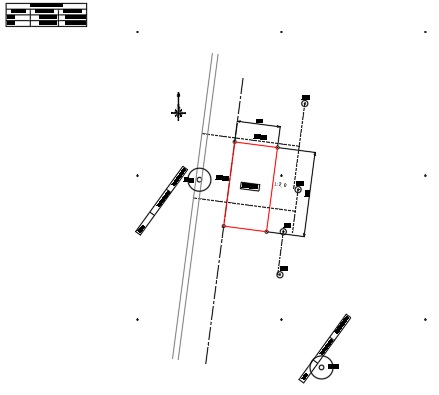
座標値の再確認
- 座標値の確認(基-A)
画面上(作図領域)→id(半角英数字)→Enter→「基-A」円の中心をクリック→座標値表示
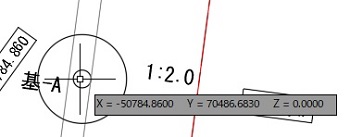 指示座標と同じ→OK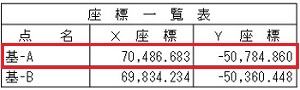
- 座標値の確認(基-B)
画面上(作図領域)→id(半角英数字)→Enter→「基-B」円の中心をクリック→座標値表示
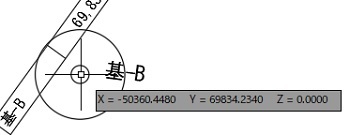 指示座標と同じ又は数mmの誤差→OK(元図のわずかな作図誤差は修正が困難なため)
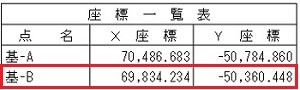 ※画面上の操作完了→単位の設定(確認)へ進む。
※座標値の再確認は必ず実施します。
メニューバーを表示
メニューバーが表示されていない場合
「トラブルシューティング(コマンドラインが見えない)」の項でも説明しています。- メニューバーを表示
クイックアクセスツールバー→右側の▼をクリック(クイックアクセスツールバーの表示内容は多少の違いはありますが、▼の位置は同じです)

- カスタマイズ画面→「メニューバーを表示」を選択
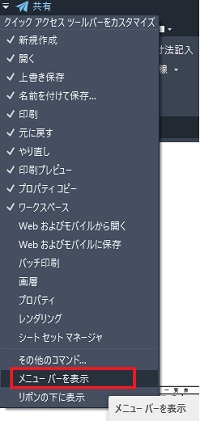
- メニューバーが表示される。
(メニューバーはこれから表示した状態にしてください)

単位の設定
- AutoCADの図面は作図単位を設定する
※ICTやCIMの図面では必ず実施する
- 単位管理設定の表示
メニューバー→形式→単位管理を選択
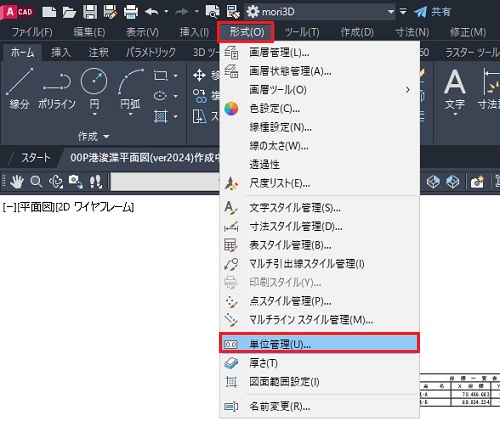
- 単位管理設定
単位管理→挿入尺度→ミリメートル画面を選択(既にメートルになっていればOK)
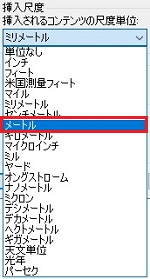
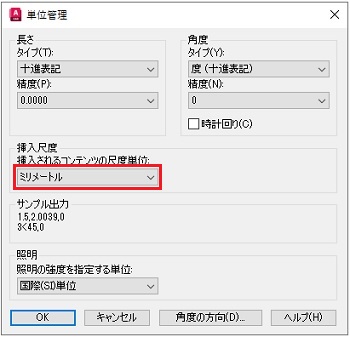 コンテンツの尺度単位→メートルを選択
 挿入尺度がメートルになる→OK(「照明」は「国際(SD)単位」が良いと思います。)
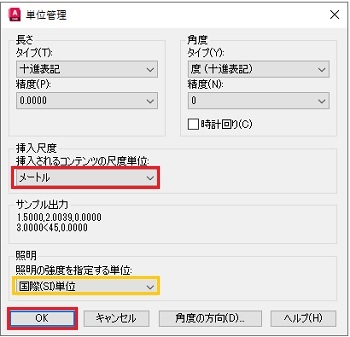 これでICT数量計算用平面図が完成※Autodesk社の図面では単位管理はICTやCIMではとても重要です。特にCIMでは様々な図面を組み合わせて作成するので単位が揃っていないと組み合わすことができなくなります。
 - 名前を付けて保存
© PorTech Co., Ltd.
- 表周辺の任意の位置で「基点」を指定→任意の位置で「目的点」を指定→Esc