AutoCADによる座標を反映した平面図作成

目次 >
座標を反映した平面図作成(数学座標) >トラブルシューティング
トラブルシューティング(コマンドラインが見えない)
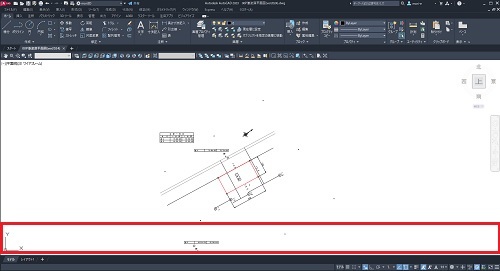
- コマンドラインが見えない(例)
図面作成中にコマンドラインが見えなくなる。
- コマンドラインを表示する方法(1)(メニューバーで表示)
クイックアクセスツールバー→右側の▼をクリック(クイックアクセスツールバーの表示は多少の違いはありますが、▼の位置は同じです)

- カスタマイズ画面→「メニューバーを表示」を選択
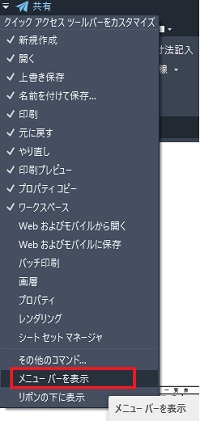
- メニューバーが表示される
(メニューバーが必要な操作もあるので、以降の操作では表示した状態にしてください)

- メニューバー→ツール→「コマンドライン」を選択
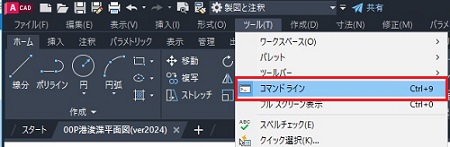
- コマンドラインが表示される。
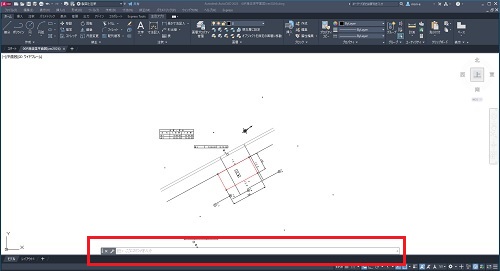 コマンドラインの横幅が気になる人は自分で調整してください。
 - コマンドラインを表示する方法(2)(短縮コマンド)
画面上で「Ctrl+9」と入力→コマンドラインが表示される。

トラブルシューティング(ナビゲーションバーが見えない)
- ナビゲーションバーが見えない(例)
図面作成中にナビゲーションバーが見えなくなる。
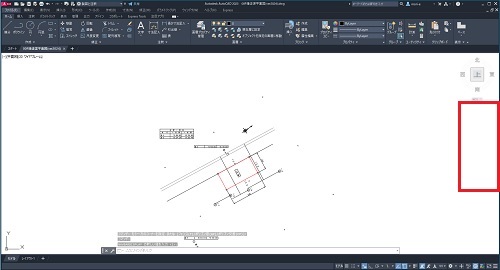
- ナビゲーションバーを表示する方法
「表示」タブ→「ビューポートツール」パネル→ナビゲーションバー選択(クリックしても表示されない場合は再度クリックする)

- ナビゲーションバーが表示される。
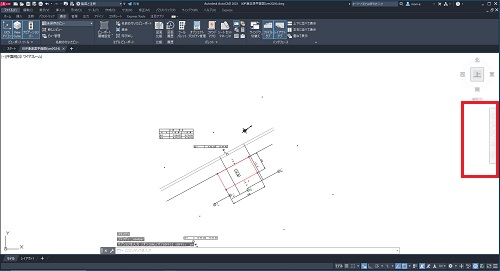 操作中にナビゲーションバーが見えなくなることは良くありますがこの方法で表示できます。
トラブルシューティング(寸法計測時に円の中心や端点が選択できない)
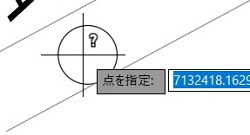
- 円の中心が選択できない(例)
- 端点が選択できない(例)
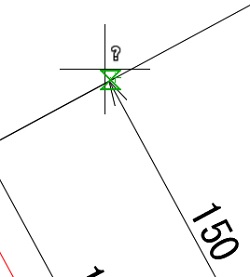 ※このような場合はオブジェクトスナップ設定を確認
 - オブジェクトスナップ設定を確認
モード切替(画面右下)→図の位置の▼を選択

- オブジェクトスナップ設定→「端点」と「中心」にチェック
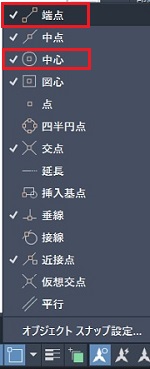 「垂線」や「交点」が先に表示されて「中心」や「端点」が選択しにくい場合は「中心」と「端点」以外のチェックを外す。
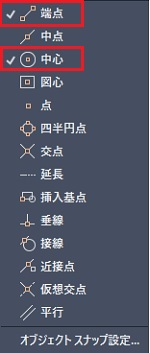 操作が終わったら、チェックを元に戻す。
トラブルシューティング(オブジェクト範囲ズームしても図面が見えない)
- 図面が見えない(例)
尺度変更後オブジェクト範囲ズームすると画面の一部に小さく表示される。(又はなにも見えない)
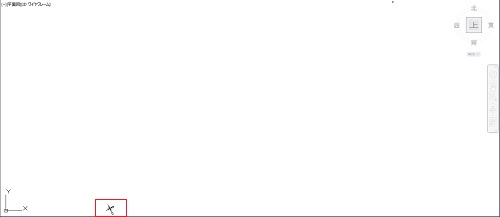 以下の原因が考えられる。
- 1)オブジェクトを選択するときに一部選択されていなかった
- 2)ロックされた画層や表示されていない画層がある(尺度変更の時に画層設定を行っているのですが再確認します)
- 修正するには操作を元に戻す。
クイックアクセスツールバー→元に戻す(元に戻しすぎないように注意)
 原因が1)の場合は再度範囲選択を実施し尺度変更を実施する。原因が2)の場合は画層プロパティ管理を確認
 - 「ホーム」タブ→「画層」パネル→画層プロパティ管理

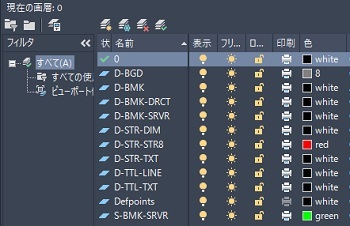
- 画層プロパティ管理の確認
表示やフリーズ、ロックされている画層は全てチェックを外す。
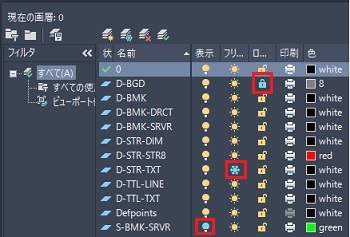 ↓全ての画層のオブジェクトが選択可能になる→再度「縮尺変更」を実施
 この図面ではこれで完了ですが、この方法でもオブジェクト範囲ズームしたのに全体が見えない図面の場合は別の機会に考えられる原因を記載します。
© PorTech Co., Ltd.